Введение: белый экран, и вы не знаете почему
Вы заходите на сайт, а там «500 Internal Server Error». Или просто белый экран. Никаких подробностей. Что случилось? Где искать проблему? Ошибка 500 — самая неинформативная и самая пугающая ошибка сервера. Она означает «что-то пошло не так на сервере, но я не скажу, что именно». Паника. Звонок разработчику. Часы простоя. Потерянные клиенты.
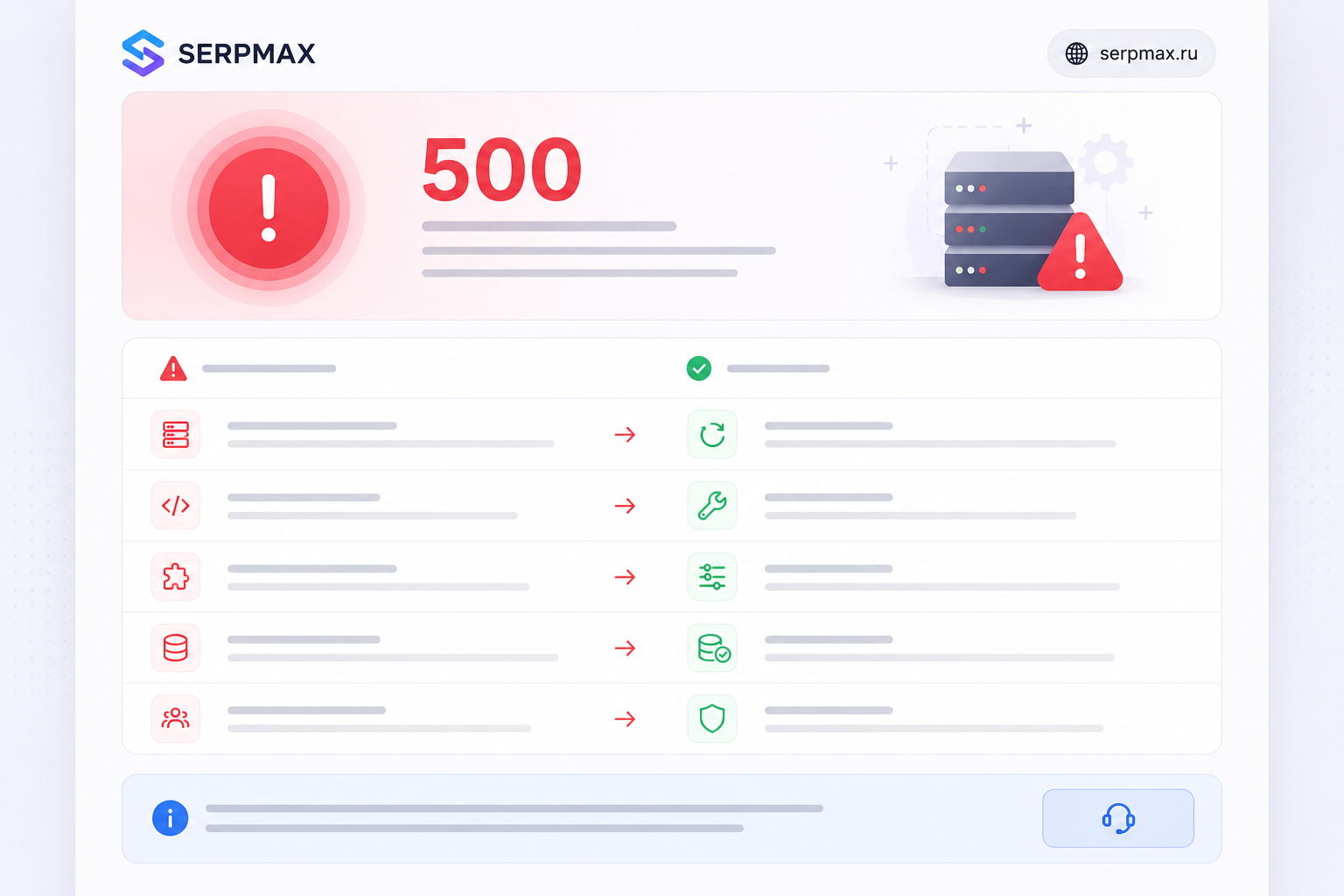
На самом деле ошибка 500 — это просто симптом. У неё есть конкретная причина, которую можно найти и исправить. В 90% случаев это проблема с файлом .htaccess, ошибка в PHP-коде, битый плагин или тема, либо нехватка ресурсов сервера. В этом руководстве — полный алгоритм диагностики и исправления ошибки 500 для любых сайтов: WordPress, Битрикс, самописные. С конкретными шагами и инструментами.
Что такое ошибка 500 на самом деле
HTTP-статус 500 (Internal Server Error) означает, что сервер получил запрос, но не смог его обработать из-за внутренней проблемы. Это «отказ» сервера: «Я не могу выполнить этот запрос, но не могу объяснить почему». Ошибка 500 отличается от других серверных ошибок: 502 Bad Gateway (проблема на прокси-сервере или балансировщике), 503 Service Unavailable (сервер временно перегружен или на обслуживании), 504 Gateway Timeout (прокси-сервер не дождался ответа).
Ошибка 500 критична для SEO. Если поисковый робот приходит на сайт и получает 500 — он не может проиндексировать страницу. Несколько 500 ошибок подряд — и робот снижает частоту обходов или исключает страницы из индекса. Для пользователя ошибка 500 означает потерю доверия: «Сайт не работает, пойду к конкурентам».
Шаг 1: Не паникуйте и проверьте масштаб проблемы
Первым делом определите, насколько широко распространилась ошибка. Весь сайт не работает или только одна страница? Ошибка появляется постоянно или периодически? Ошибка появляется у всех пользователей или только у вас? Ошибка появилась после каких-то изменений (обновление плагина, правка кода, смена настроек) или внезапно?
Если ошибка только на одной странице — проблема локальная (скорее всего, ошибка в коде этой страницы). Если весь сайт — проблема глобальная (сервер, .htaccess, PHP). Если ошибка периодическая — возможно, сервер перегружается при наплыве посетителей. Если ошибка появилась после изменений — откатите изменения и проверьте, исчезла ли ошибка.
Шаг 2: Включите отображение ошибок
По умолчанию сервер скрывает детали ошибки (показывает просто «500»). Чтобы увидеть реальную причину, нужно включить отображение ошибок. Для PHP-сайтов: добавьте в начало скрипта или в файл php.ini строки error_reporting(E_ALL) и ini_set('display_errors', 1). Или через .htaccess: php_flag display_errors on и php_value error_reporting E_ALL. Для WordPress: включите режим отладки в wp-config.php, добавив define('WP_DEBUG', true) и define('WP_DEBUG_LOG', true). Ошибки будут записываться в файл /wp-content/debug.log.
Важно: после диагностики обязательно отключите отображение ошибок на production-сайте. Детальные ошибки — информация для хакеров.
Шаг 3: Проверьте логи сервера
Логи сервера — самый точный источник информации об ошибке 500. В них записано, что именно пошло не так и в каком файле. Где искать: Apache — /var/log/apache2/error.log или через панель хостинга, Nginx — /var/log/nginx/error.log, WordPress — /wp-content/debug.log (если включён режим отладки), панель хостинга (ISPmanager, cPanel, Vesta) — раздел «Логи» или «Журнал ошибок».
Что искать в логах: строки с «Fatal error» или «Parse error» (синтаксическая ошибка в PHP), строки с «Allowed memory size exhausted» (нехватка памяти), строки с «Maximum execution time exceeded» (превышено время выполнения скрипта), строки с конкретным файлом и номером строки (прямое указание на проблемное место).
Шаг 4: Проверьте файл .htaccess
.htaccess — самая частая причина ошибки 500 на Apache-серверах. Одна синтаксическая ошибка в этом файле — и весь сайт падает. Как проверить: переименуйте .htaccess (например, в .htaccess_backup) и попробуйте открыть сайт. Если ошибка исчезла — проблема в .htaccess. Восстановите файл из бэкапа или создайте новый. Если файл повреждён, но вы не знаете, какая строка вызывает ошибку — создайте новый .htaccess с базовыми правилами (редирект HTTP→HTTPS, www→без www) и постепенно добавляйте старые правила, проверяя сайт после каждого изменения.
Типичные ошибки в .htaccess: синтаксическая ошибка (пропущена скобка, кавычка), директива, не поддерживаемая сервером, конфликт правил (одно правило противоречит другому), неправильный путь к файлу или директории.
Шаг 5: Проверьте PHP-код и плагины
Если проблема не в .htaccess, скорее всего, ошибка в PHP-коде. Для WordPress: отключите все плагины (переименуйте папку /wp-content/plugins/ через FTP). Если ошибка исчезла — проблема в одном из плагинов. Включайте плагины по одному, проверяя сайт после каждого, чтобы найти виновного. Если ошибка не исчезла после отключения плагинов — переключитесь на стандартную тему (Twenty Twenty-Four). Если ошибка исчезла — проблема в вашей теме.
Для самописных сайтов: проверьте последние изменения в коде (если ошибка появилась после правок — откатите изменения). Проверьте синтаксис PHP (онлайн-валидаторы или php -l в командной строке). Проверьте совместимость с версией PHP (некоторые функции устарели или удалены в PHP 8.x).
Для 1С-Битрикс: проверьте целостность ядра (админка → Рабочий стол → Проверка системы). Проверьте права доступа к файлам. Очистите кеш (админка → Настройки → Производительность → Очистить кеш).
Шаг 6: Проверьте ресурсы сервера
Ошибка 500 может возникать из-за нехватки ресурсов. Проверьте: объём оперативной памяти (PHP-скрипты потребляют память, лимит обычно 128-256 МБ — увеличьте через php.ini или .htaccess), лимит времени выполнения скрипта (max_execution_time — если скрипт выполняется дольше, сервер обрывает его с ошибкой 500), свободное место на диске (если место закончилось, сервер не может писать логи и временные файлы).
Как увеличить лимиты через .htaccess: php_value memory_limit 256M, php_value max_execution_time 300. Через php.ini: memory_limit = 256M, max_execution_time = 300. После изменения лимитов перезапустите веб-сервер.
Шаг 7: Проверьте базу данных
Проблемы с базой данных могут вызывать ошибку 500 на динамических сайтах. Признаки: ошибка появляется только на страницах, которые обращаются к базе, в логах есть ошибки подключения к MySQL, сайт работает, но отдельные страницы (товары, статьи) отдают 500. Как исправить: проверьте данные подключения к базе в конфигурационном файле (wp-config.php для WordPress), проверьте, работает ли сервер базы данных (MySQL, MariaDB), восстановите базу из бэкапа (если повреждена), оптимизируйте таблицы через phpMyAdmin или WP-Optimize (для WordPress).
Шаг 8: Проверьте права доступа к файлам
Неправильные права доступа (chmod) могут вызывать ошибку 500. Сервер не может прочитать или выполнить файл. Правильные права: директории — 755, файлы — 644, wp-config.php — 600 или 440, .htaccess — 644. Проверьте права через FTP-клиент или файловый менеджер хостинга. Если права сбиты — восстановите правильные.
Шаг 9: Обратитесь к хостинг-провайдеру
Если вы проверили всё вышеперечисленное, но ошибка 500 остаётся — проблема может быть на стороне хостинга. Это может быть: сбой серверного ПО (Apache, Nginx, PHP-FPM), перегрузка сервера из-за соседей (на shared-хостинге), DDoS-атака на сервер, сбой в работе файловой системы или дискового массива. Напишите в техподдержку хостинга. Предоставьте: URL сайта, время появления ошибки, ваши действия перед появлением ошибки (если что-то меняли), скриншот ошибки, логи (если есть).
Профилактика ошибок 500
Лучший способ борьбы с ошибкой 500 — не допускать её появления. Перед любыми изменениями делайте полный бэкап сайта (файлы + база данных). Обновляйте CMS, плагины и темы по очереди (с проверкой сайта после каждого). Используйте стейджинг-среду для тестирования изменений перед применением на живом сайте. Настройте мониторинг доступности сайта (UptimeRobot, Ping-Admin) с уведомлениями в Telegram или на email. Регулярно проверяйте логи сервера на наличие ошибок. Не редактируйте файлы на живом сайте без крайней необходимости.
Часто задаваемые вопросы
Как быстро проверить HTTP-статус страницы? Используйте онлайн-инструменты проверки HTTP-заголовков или SEO-аудита (SerpMax). Они показывают HTTP-статус, цепочки редиректов и заголовки ответа сервера. Или curl из командной строки: curl -I https://vashsite.ru.
Может ли ошибка 500 пройти сама? Иногда да, если она вызвана временной перегрузкой сервера. Но чаще — нет. Ошибка 500 указывает на конкретную проблему, которую нужно исправить. Ждать, что «само пройдёт» — плохая стратегия.
Влияет ли ошибка 500 на позиции в поиске? Да. Если поисковый робот получает 500 при обходе страницы, он не может её проиндексировать. Несколько таких ошибок — и страница исключается из индекса. Регулярные 500 ошибки снижают доверие поисковиков ко всему сайту.
Как настроить мониторинг ошибок 500? UptimeRobot (проверяет доступность сайта и HTTP-статус, бесплатный тариф — 50 мониторов с интервалом 5 минут), Ping-Admin (российский аналог), Google Search Console (показывает страницы с ошибками сервера в отчёте «Покрытие»).
Что делать, если ошибка 500 только на мобильной версии? Проверьте, не используется ли разный код для мобильной и десктопной версий. Проверьте мобильную тему (для WordPress). Проверьте, не блокирует ли сервер мобильные User-Agent. Проверьте скорость загрузки на мобильных — возможно, скрипт превышает лимит времени выполнения только на медленном мобильном соединении.